

A2 라미네이터의 라미네이팅 설정을 변경하는 방법은 무엇입니까?
Dec 30, 2025
메시지를 남겨주세요
안녕하세요! A2 라미네이터 공급업체로서 저는 이러한 기계의 라미네이팅 설정을 변경하는 방법에 대한 질문을 자주 받습니다. 처음에는 약간 까다로워 보일 수도 있지만 일단 익숙해지면 케이크 조각이 됩니다. 이 블로그에서는 전체 과정을 단계별로 안내해 드리겠습니다.
A2 라미네이터 이해하기
설정 변경을 시작하기 전에 A2 라미네이터의 기능을 이해하는 것이 중요합니다. A2 라미네이터는 A2 라미네이터에 비해 더 큰 시트를 처리하도록 설계되었습니다.라미네이터 A4. 포스터, 대형 문서 및 기타 큰 크기의 품목을 라미네이팅하는 데 적합합니다.
대부분의 A2 라미네이터에는 조정할 수 있는 몇 가지 기본 설정이 함께 제공됩니다. 여기에는 일반적으로 온도, 속도 및 압력이 포함됩니다. 이러한 각 설정은 완벽한 라미네이션을 얻는 데 중요한 역할을 합니다.
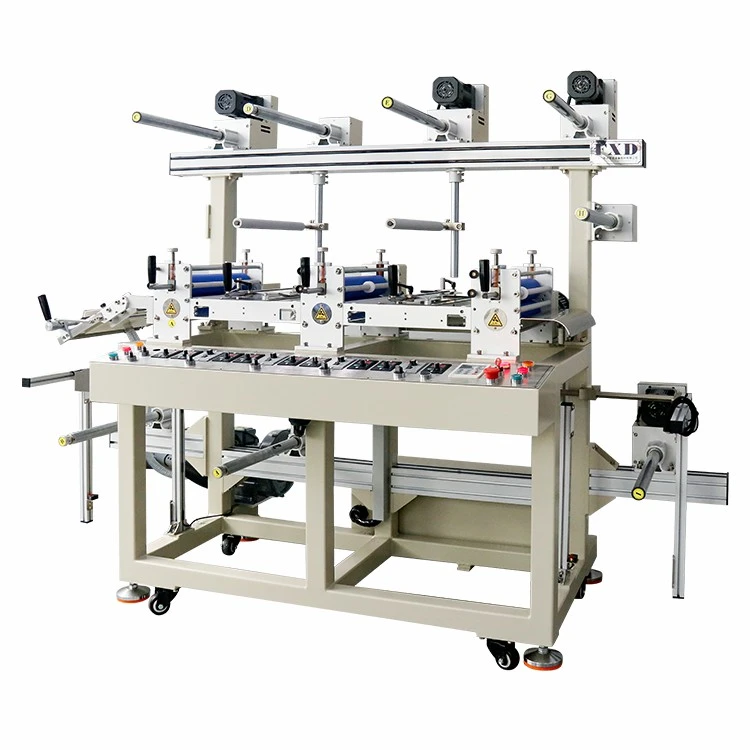

온도 설정
온도 설정은 가장 중요한 설정 중 하나입니다. 라미네이팅 필름이 문서에 얼마나 잘 접착되는지를 결정합니다. 온도가 너무 낮으면 필름이 제대로 붙지 않아 기포가 생기거나 가장자리가 헐거워질 수 있습니다. 반면, 온도가 너무 높으면 필름이 녹거나 문서가 손상될 수 있습니다.
그럼 온도 설정은 어떻게 바꾸나요? 먼저 라미네이터를 켜고 예열하세요. 이 작업은 일반적으로 몇 분 정도 걸립니다. 가열되면 온도 조절 버튼을 찾으세요. 일반적으로 위쪽 및 아래쪽 화살표나 섭씨 또는 화씨로 표시됩니다.
전단지와 같은 얇은 문서를 라미네이팅하는 경우 섭씨 90~100도 정도로 낮은 온도를 설정하는 것이 좋습니다. 판지나 두꺼운 종이와 같은 두꺼운 재료의 경우 온도를 섭씨 120~130도 정도로 높여야 할 수도 있습니다. 하지만 라미네이터가 다양한 온도에서 어떻게 작동하는지 확인하기 위해 먼저 작은 종이 조각에 테스트를 실행하는 것이 항상 좋은 생각이라는 것을 기억하십시오.
속도 설정
속도 설정은 문서가 라미네이터를 통과하는 속도를 결정합니다. 일반적으로 속도가 낮을수록 열 분포가 더 좋아지고 적층이 더욱 균일해집니다. 그러나 시간도 더 오래 걸립니다. 반면, 속도가 더 빠르면 시간을 절약할 수 있지만 동일한 라미네이션 품질을 제공하지 못할 수도 있습니다.
속도 설정을 변경하려면 라미네이터에서 속도 조절 손잡이나 버튼을 찾으세요. 일부 라미네이터에는 몇 가지 미리 설정된 속도 옵션이 있는 반면 다른 라미네이터에서는 속도를 지속적으로 조정할 수 있습니다.
섬세한 문서를 라미네이팅하는 경우에는 느린 속도를 사용하는 것이 가장 좋습니다. 이렇게 하면 열과 압력으로 작업하는 데 더 많은 시간이 걸리고 주름이나 고르지 못한 라미네이션의 위험이 줄어듭니다. 보고서나 인증서와 같은 일상적인 문서의 경우 중간 속도이면 충분합니다. 그리고 급하게 비교적 두껍고 튼튼한 문서를 라미네이팅하는 경우에는 더 빠른 속도를 시도해 볼 수도 있지만, 다시 한 번 테스트 실행을 먼저 해보세요.
압력 설정
압력 설정은 라미네이팅 필름이 문서에 얼마나 밀착되는지에 영향을 줍니다. 압력이 너무 낮으면 필름이 제대로 접착되지 않을 수 있습니다. 너무 높으면 문서가 찌그러지거나 필름 가장자리가 구겨질 수 있습니다.
대부분의 A2 라미네이터에는 압력 조절 장치가 있습니다. 이것은 손잡이나 레버일 수 있습니다. 압력을 높이려면 손잡이를 시계 방향으로 돌리거나 레버를 적절한 방향으로 움직입니다. 압력을 낮추려면 그 반대를 수행하십시오.
표준 문서를 라미네이팅할 때 일반적으로 중간 압력 설정이 좋은 시작점이 됩니다. 라미네이션이 잘 접착되지 않는 경우 압력을 약간 높일 수 있습니다. 하지만 너무 과하게 하면 손상될 수 있으니 주의하세요.
일반적인 문제 해결
모든 것을 올바르게 설정한 후에도 여전히 몇 가지 문제가 발생할 수 있습니다. 일반적인 문제 중 하나는 라미네이션에 기포가 발생하는 것입니다. 거품이 발견되면 몇 가지 이유가 있을 수 있습니다. 온도가 너무 낮거나, 속도가 너무 빠르거나, 문서나 라미네이팅 필름에 먼지나 먼지가 묻어 있을 수 있습니다.
이 문제를 해결하려면 문서와 필름이 깨끗한지 확인하세요. 온도와 속도 설정을 조정해 볼 수도 있습니다. 기포가 여전히 남아 있으면 더 느린 속도와 적절한 온도로 라미네이터를 통해 라미네이팅된 문서를 다시 실행해 볼 수 있습니다.
또 다른 문제는 고르지 않은 적층입니다. 이는 고르지 않은 압력 분포로 인해 발생할 수 있습니다. 압력 설정을 확인하고 라미네이터 폭 전체에서 일정한지 확인하십시오. 문서가 라미네이터에 들어갈 때 문서 정렬을 조정할 수도 있습니다.
올바른 라미네이팅 필름 선택
사용하는 라미네이팅 필름 유형도 라미네이팅 프로세스에 영향을 미칩니다. 유광, 무광, 새틴 등 다양한 종류의 필름이 있습니다. 광택 필름은 반짝이는 마감을 제공하므로 사진이나 색상을 돋보이게 하고 싶은 문서에 적합합니다. 반면에 무광택 필름은 보다 차분하고 전문적인 느낌을 주며 눈부심이 덜합니다. 새틴 필름은 둘 사이의 균형을 제공합니다.
필름을 선택할 때 A2 라미네이터와 호환되는지 확인하세요. 대부분의 라미네이터는 자신에게 가장 적합한 필름 유형을 지정합니다. 라미네이팅 필름의 포장에서 호환성 정보를 확인할 수도 있습니다.
결론
A2 라미네이터의 라미네이팅 설정을 변경하는 것은 생각만큼 어렵지 않습니다. 온도, 속도, 압력 설정을 이해하면 언제나 훌륭한 결과를 얻을 수 있습니다. 테스트를 실행하고, 올바른 라미네이팅 필름을 선택하고, 발생하는 문제를 해결하는 것을 잊지 마십시오.
A2 라미네이터 시장에 있거나 라미네이팅에 대한 추가 조언이 필요한 경우, 저희가 도와드리겠습니다. 우리는 또한 다양한 제품을 제공합니다.라미네이팅 기계그리고A3 라미네이팅 머신옵션. 귀하의 요구 사항에 대해 논의하고 조달 대화를 시작하려면 언제든지 저희에게 연락하십시오. 귀하의 비즈니스 또는 개인 용도에 맞는 완벽한 라미네이팅 솔루션을 찾는 데 기꺼이 도움을 드리겠습니다.
참고자료
- 라미네이터 사용자 매뉴얼
- 라미네이팅 업계 모범 사례